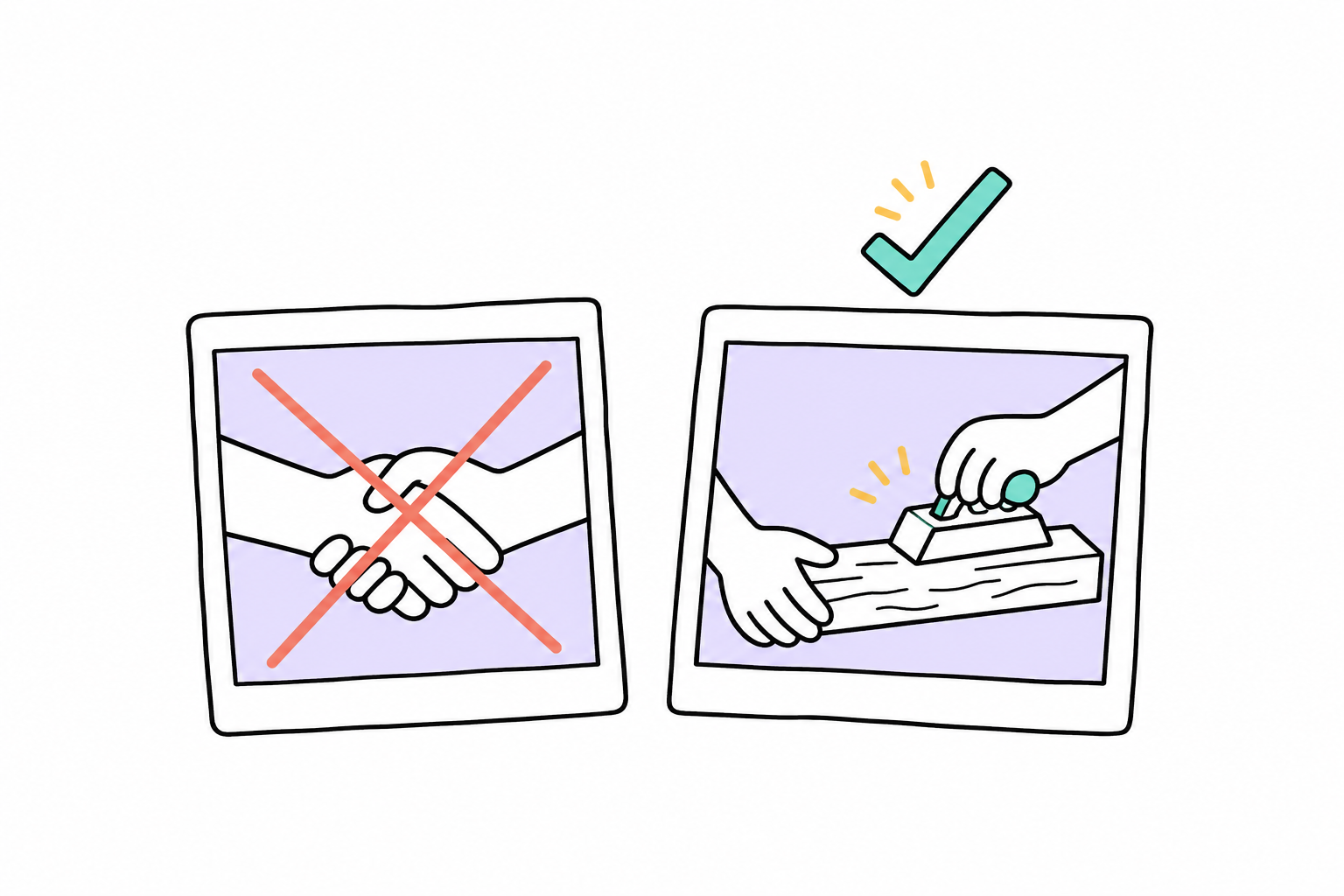
Pour illustrer leur site, beaucoup d’entreprises piochent dans une banque d’images : une poignée de main, une équipe souriante ou un bureau lumineux. Avant de vous contacter, le visiteur cherche des exemples de réalisations, des photos de votre équipe ou du lieu où vous l’accueillerez.
Les visiteurs regardent attentivement les photos riches en information, comme celles de votre travail, de votre équipe ou de votre lieu. Ils passent vite sur celles qui ne font que décorer la page, dont les portraits génériques des banques d’images. Une photo nette prise avec un téléphone récent peut suffire à montrer un chantier ou un produit. Ajoutez une description pour les visiteurs qui ne peuvent pas la voir.
Les mots à connaître avant de commencer
| Mot | Sens |
|---|---|
| Banque d’images | Un site qui vend ou donne des photos utilisables par tous, comme Pexels, Shutterstock ou Adobe Stock. La même photo paraît souvent sur de nombreux sites |
| Photo informative | Une photo apportant une information utile sur un chantier terminé, l’équipe, l’atelier ou un produit |
| Image décorative | Une image qui n’apporte aucune information, comme un motif, une texture ou une illustration d’ambiance |
| Texte alternatif | La description d’une image écrite dans le code de la page. Un lecteur d’écran la lit à la place de l’image |
| Lecteur d’écran | Un logiciel qui restitue à voix haute le texte d’une page pour les personnes aveugles ou malvoyantes |
| Légende | Le court texte affiché sous une photo, visible par tous les visiteurs |
Distinguer les photos utiles des images décoratives
Passez en revue les photos de votre site et classez-les en deux groupes. Le premier réunit celles qui montrent l’entreprise : un travail réel, l’équipe, le lieu ou les produits. Dans le second, mettez celles qui décorent : une poignée de main, une ampoule allumée ou une personne souriante qui ne travaille pas chez vous.
Nous fondons ce tri sur les enregistrements du regard que Jakob Nielsen, du cabinet américain Nielsen Norman Group, a publiés en 2010. Les participants regardaient longuement les photos riches en information. Ils ignoraient les autres, purement décoratives, notamment les portraits de personnes sans lien avec l’entreprise, issus de banques d’images1.
Nielsen ne donne pas le nombre de participants et le seul exemple chiffré de son article ne concerne qu’une personne1. Ces observations suggèrent une tendance également relevée dans les tests de 2019 présentés plus bas, sans permettre d’en mesurer l’ampleur. Une photo décorative occupe de la place sans rien apprendre au visiteur.
Photos qui montrent l’entreprise
Un chantier fini
L’équipe, chacun nommé
L’atelier
Un produit
Photos qui décorent
Une poignée de main
Une ampoule
Une personne souriante avec un casque de chantier
Un paysage
Remplacer d’abord les portraits de banque d’images
Lors de tests menés en 2019 auprès de plus de 70 personnes, surtout aux États-Unis, Nielsen Norman Group a recueilli leurs réactions face à des pages de présentation d’entreprises. Une partie de ces participants se méfiait des photos de banque d’images comme du jargon d’entreprise2. Les chercheurs ont décrit ces réactions sans les chiffrer, ce qui ne permet pas de savoir quelle part des participants les partageait.
Commencez par la page de présentation de l’entreprise et remplacez ses portraits de banque d’images par des photos de votre équipe. Sous chaque portrait, indiquez le prénom et le métier de la personne. Passez ensuite aux images décoratives des pages de services et remplacez chacune par une photo du service rendu chez un client.
Le visiteur peut reconnaître une photo de banque qu’il a croisée ailleurs. Une recherche à partir d’une image vous permet de retrouver les autres sites qui publient la même photo. La marche à suivre figure dans le chapitre « Référencer les images de son site » du guide du référencement.
Placer chaque photo à côté du passage qu’elle illustre
Mettez chaque photo à côté du paragraphe correspondant. Placez par exemple la photo de la salle de bain refaite à côté du paragraphe sur la pose du carrelage et le portrait du gérant à côté de son parcours. Ajoutez une légende courte avec ce que la photo ne montre pas, comme la ville, l’année ou la durée des travaux.
Sur une page de réalisations, présentez chaque chantier comme une petite fiche : une photo principale, sa légende et deux ou trois phrases sur la demande du client. Une photo d’avant et une photo d’après, prises du même point de vue, montrent ce que votre travail change. Aucune étude à notre connaissance n’a comparé la place des photos sur un site d’artisan, si bien que ces conseils viennent de notre expérience.
Exemple d’une fiche de chantier sur une page de réalisations
La photo du chantier fini
Chenôve, 2026, six jours
Une douche à l’italienne à la place de la baignoire
Les clients voulaient remplacer leur baignoire par une douche de plain-pied. Nous avons posé des carreaux gris de grand format au sol et sur les murs.
Décrire chaque photo pour les visiteurs qui ne la voient pas
Écrivez pour chaque photo informative un texte alternatif qui donne au visiteur aveugle l’information que la photo apporte aux autres. Sur une page de réalisations, ce texte indique ce qui a été fait et où : « Salle de bain refaite avec une douche à l’italienne en carreaux gris, à Chenôve ». Pour une paire avant et après, décrivez chaque état : « La salle de bain avant les travaux », puis « La même salle de bain refaite ».

Marquez comme décoratives les images qui n’apportent rien, comme un motif ou une texture. Une image décorative a un texte alternatif vide, ce qui permet à un lecteur d’écran de la passer sans l’annoncer.
Ces deux règles viennent des normes d’accessibilité. En France, le critère 1.1 du référentiel général d’amélioration de l’accessibilité (RGAA) exige une alternative textuelle pour chaque image porteuse d’information. D’après le critère 1.2, une image de décoration doit être ignorée par les technologies d’assistance3.
Au niveau international, le W3C, l’organisme de normalisation du Web, impose les mêmes exigences dans le critère 1.1.1 de ses règles d’accessibilité (WCAG)4.
Google lit lui aussi le texte alternatif. Le chapitre « Référencer les images de son site » détaille les erreurs de texte alternatif que Google peut considérer comme du spam.
Exemple d’un carreleur de Dijon
Nous avons monté sur notre site de test, avant et après les changements, la page « Réalisations » d’un carreleur de Dijon imaginaire. Elle réunit des défauts fréquents sur les sites d’artisans.
La page mêlait photos de banque et chantiers sans légende
La page montrait douze photos. Cinq venaient d’une banque d’images : des salles de bain de magazine et une poignée de main. Les sept autres montraient de vrais chantiers, sans légende ni texte alternatif. Un lecteur d’écran pouvait annoncer pour chacune le nom du fichier, comme « IMG_2041 ».
Le carreleur conserve ses photos de chantier et ajoute des comparaisons avant et après travaux
Il retire les cinq photos de banque d’images et garde les sept autres. Pour trois salles de bain, il prend deux clichés du même point de vue, l’un avant les travaux et l’autre après. Chaque chantier devient une fiche avec sa photo, sa légende et deux phrases sur la demande du client.
Le carreleur légende et décrit chaque photo
Le carreleur indique sous chaque photo la ville, l’année et la durée des travaux : « Chenôve, 2026, six jours ». Il écrit un texte alternatif pour chacune et marque comme décoratif le motif de carreaux en fond de page. Un lecteur d’écran annonce maintenant « Salle de bain refaite avec une douche à l’italienne en carreaux gris, à Chenôve ».
Avant
« IMG_2041 »
Le lecteur d’écran annonce le nom du fichier.
Après
« Salle de bain refaite avec une douche à l’italienne en carreaux gris, à Chenôve »
Le lecteur d’écran annonce le texte alternatif.

Revoir les photos de votre site en trois étapes
Partez des pages qui reçoivent le plus de visites avant de passer aux autres.
- Listez les photos de votre site page par page. Notez pour chacune si elle montre l’entreprise ou si elle décore. Passez à l’étape suivante quand vous avez classé toutes les photos.
- Remplacez d’abord les portraits de banque d’images par des photos de votre équipe. Remplacez ensuite les images décoratives des pages de services par une photo de ce service rendu chez un client. Si vous n’avez pas encore de photo, retirez l’image de banque. Cette étape est faite quand aucun portrait de banque ne paraît plus sur le site.
- Décrivez en une phrase l’information essentielle de chaque photo informative dans son texte alternatif. Marquez comme décoratives les images qui n’apportent rien. Vérifiez qu’aucune image ne reste sans l’un ou l’autre.
Vous avez réussi quand…
Chaque photo de votre site montre l’entreprise, ses produits ou son travail, sauf les images marquées comme décoratives. Chaque photo informative a un texte alternatif qui décrit ce qu’elle montre.
Votre site ne montre plus aucun portrait de banque d’images.
Si cela ne marche pas
Si vous n’avez aucune photo de votre travail, photographiez à la lumière du jour votre prochain chantier ou votre prochaine commande. En attendant, vous pouvez publier la page sans image.
Si un client ne souhaite pas que son intérieur paraisse sur votre site, photographiez un détail du travail, comme un joint ou une découpe. Cadrez-le sans rien qui permette de reconnaître la maison.
Photographier chaque nouvelle réalisation
Enrichissez votre page de réalisations avec les photos de vos nouveaux chantiers ou de vos nouvelles commandes. Vos futurs clients pourront découvrir des exemples concrets de votre travail. Les avis et les qualifications, présentés au chapitre suivant, complètent ces photos pour rassurer vos visiteurs.
Chapitre précédent : Rendre les textes de son site lisibles
Chapitre suivant : Montrer son sérieux sur son site
Sources
- ↑ Jakob Nielsen, « Photos as Web Content« , Nielsen Norman Group, 31 octobre 2010, revu le 13 août 2026.
- ↑ Anna Kaley et Jakob Nielsen, « About Us Information on Websites« , Nielsen Norman Group, 26 mai 2019.
- ↑ DINUM, « RGAA 4.1.2, critères et tests« , critères 1.1 et 1.2, consulté le 16 novembre 2026.
- ↑ W3C, « Web Content Accessibility Guidelines (WCAG) 2.2« , critère 1.1.1, recommandation du 12 décembre 2024.