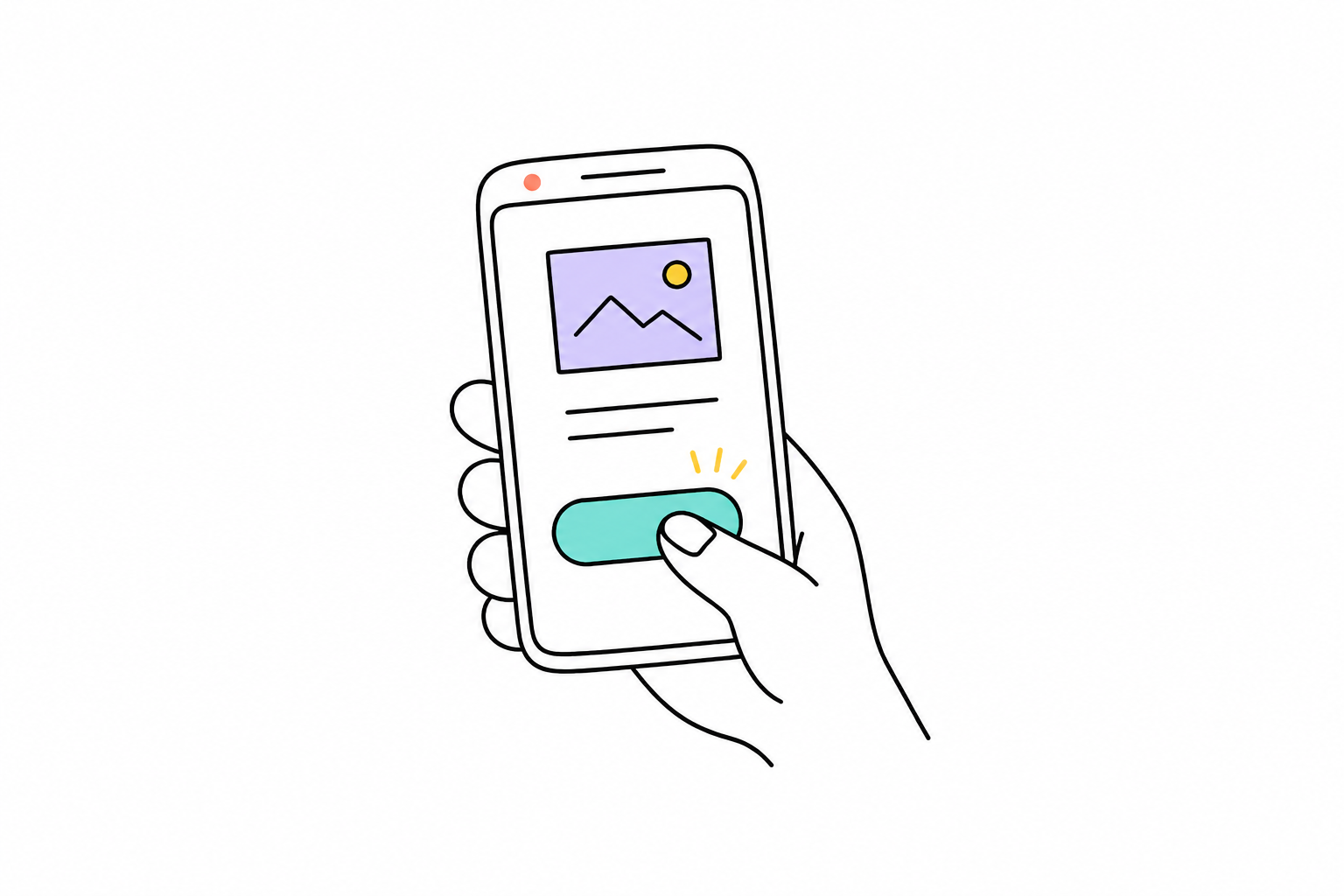
Vos visiteurs consultent souvent votre site en tenant leur téléphone d’une main et en naviguant avec le pouce. Sur ce petit écran, une page pourtant correctement affichée devient pénible à utiliser dès que le visiteur, en visant un lien trop petit, touche son voisin.
Prévoyez des liens assez grands ou suffisamment espacés pour limiter les erreurs. Gardez une partie du menu visible et rendez votre numéro de téléphone accessible par un lien d’appel. Vous pouvez vérifier ces trois points en parcourant le site au pouce, sur votre appareil et sur celui d’un proche.
Les mots à connaître avant de commencer
| Mot | Sens |
|---|---|
| Zone à toucher | La surface d’un lien ou d’un bouton qui réagit au doigt. Elle peut être plus grande ou plus petite que le texte ou l’icône dessinés |
| Pixel CSS | L’unité de mesure des pages Web. D’après notre calcul, 24 pixels CSS font environ 4 millimètres sur l’écran de la plupart des téléphones |
| WCAG | Les règles internationales d’accessibilité des contenus Web, publiées par le W3C, l’organisme qui fixe les normes du Web. La version en vigueur est la 2.2 |
| Menu burger | Un menu caché derrière une icône de trois traits. Le visiteur l’ouvre en touchant l’icône |
| Lien d’appel | Un lien dont l’adresse commence par tel: suivi d’un numéro. Quand le visiteur touche ce lien, son téléphone lui propose d’appeler ce numéro |
Connaître la part de vos visiteurs sur téléphone
StatCounter, un service de mesure d’audience, relève les visites des sites équipés de son compteur. En octobre 2026, ce service relevait en France 52 % de pages vues sur un téléphone, 46 % sur un ordinateur et 2 % sur une tablette1.
Cette part varie beaucoup d’un site à l’autre. Vos propres statistiques indiquent la part de vos visiteurs venus d’un téléphone, car la plupart des outils de mesure d’audience classent les visites par type d’appareil.
Google explore lui aussi la version de vos pages affichée sur téléphone. Pour contrôler cet affichage, lisez le chapitre « Vérifier les bases du SEO technique de son site » du guide du référencement naturel (SEO).
Donner à chaque lien une zone assez grande pour le doigt
Viser 24 pixels au moins et 44 pour les boutons importants
Un doigt couvre une surface beaucoup plus large que le pointeur d’une souris, si bien que le visiteur peut rater un lien minuscule ou toucher son voisin. Pour cette raison, les WCAG 2.2 fixent au niveau AA un minimum de 24 sur 24 pixels CSS pour chaque zone à toucher. Au niveau renforcé, AAA, ce minimum passe à 44 sur 442.

Le W3C présente ces 24 pixels comme un minimum choisi pour toutes les façons de pointer, alors que la recherche sur les écrans tactiles indique des tailles plus grandes. Il suggère donc de viser 44 pixels pour les liens et les boutons importants5. Nous vous recommandons ces 44 pixels pour vos boutons d’appel, de devis ou de réservation.
Les WCAG acceptent une zone plus petite si elle est isolée de ses voisines. Pour le vérifier, la méthode du W3C consiste à centrer un cercle de 24 pixels de diamètre sur chaque petite zone. Ce cercle ne doit toucher ni une autre zone ni le cercle d’une autre petite zone5.
La règle ne s’applique pas à un lien placé dans une phrase, car sa hauteur dépend de celle des lignes du texte5. Chaque lien d’un pied de page ou d’un menu doit en revanche mesurer 24 pixels sur 24 ou passer le test du cercle.
Exemple d’un pied de page sur téléphone, avec ses liens alignés et avec ses liens empilés
Les liens alignés sur une ligne
Tarifs
|
Accès
|
Mentions légales
|
Contact
Les zones se chevauchent : le pouce peut ouvrir le lien voisin.
Les liens empilés, un par ligne
Tarifs
Accès
Mentions légales
Contact
Chaque lien occupe 44 pixels de haut, loin de ses voisins.
Faire correspondre la zone tactile à la surface visible du bouton
En 2022, le Baymard Institute, un cabinet danois qui évalue l’ergonomie des sites marchands, a relevé un défaut fréquent. Sur un tiers des sites étudiés, la zone à toucher ne coïncidait pas avec l’élément affiché6.
Sur certains boutons, seul le texte réagit au doigt : le visiteur qui touche leur fond coloré ne déclenche rien. À l’inverse, quand la zone déborde du bouton, le visiteur peut ouvrir un lien qu’il ne visait pas. Le bouton doit fonctionner lorsqu’on touche n’importe quel point de sa surface visible, sans réagir en dehors de ses contours.
Pour mesurer un lien, ouvrez la page dans Chrome sur un ordinateur et appuyez sur Ctrl+Maj+C (Cmd+Option+C sur Mac) pour ouvrir les outils de développement. Cliquez sur le bouton « Toggle device toolbar », en haut de ces outils, pour afficher la page à la largeur d’un téléphone. Quand vous passez la souris sur un lien, Chrome colore sa surface et indique sa largeur et sa hauteur en pixels CSS.
En 2016, Nielsen Norman Group, un cabinet de conseil américain, a observé à distance 179 participants sur six sites. Sur téléphone, ces participants se servaient du menu dans 86 % des cas quand une partie de ce menu était visible. Ce taux n’était plus que de 57 % quand tout le menu était caché derrière l’icône du menu burger3.
Beaucoup de sites cachent pourtant leur menu sur téléphone, faute de place sur un écran étroit. Pour le téléphone, Nielsen Norman Group conseille d’afficher directement les liens principaux quand il y en a quatre ou moins et d’en cacher une partie au-delà3. Sur ordinateur, le même cabinet recommande de ne jamais cacher le menu ; le chapitre « Organiser le menu de son site » détaille ce point.
Au-delà de quatre liens, gardez visibles à côté de l’icône du menu un ou deux des liens que vos clients cherchent le plus, comme « Réserver » ou « Tarifs ». Vous pouvez replier les autres derrière une icône d’au moins 24 pixels. Placez le lien vers la page de contact assez haut dans le menu ouvert pour que le visiteur le voie sans faire défiler.
Exemple du haut d’un site sur téléphone, avec son menu entièrement caché et avec un lien en vue
Tout le menu caché
Gîte du lac
Le visiteur doit ouvrir le menu pour réserver.
Un lien gardé en vue
Gîte du lac
Réserver
Le visiteur voit le bouton « Réserver » sans ouvrir le menu.
Écrire votre numéro en texte avec un lien d’appel
Le visiteur ne peut pas appeler en touchant un numéro écrit dans une image : il doit le retenir avant de le composer à la main. Un lecteur d’écran (un logiciel de lecture à voix haute) ne lit pas non plus ce numéro à une personne aveugle si le texte alternatif de l’image ne le contient pas.
Écrivez votre numéro en texte et faites-en un lien d’appel. L’adresse de ce lien commence par tel:+33, suivi du numéro sans son premier zéro : par exemple tel:+33612345678 pour le 06 12 34 56 78. Quand le visiteur touche le lien, son téléphone lui propose d’appeler sans rien recopier.
Sur un ordinateur, ce lien ouvre l’application d’appel installée quand il y en a une. Laissez le numéro écrit en entier dans le texte du lien pour qu’un visiteur puisse le composer depuis un autre appareil.
Permettre de lire vos pages et de remplir vos formulaires sans zoomer
Devant un texte trop petit, le visiteur doit écarter deux doigts pour agrandir la page, puis la déplacer de côté à chaque ligne. Le chapitre « Rendre les textes de son site lisibles » présente les tailles et les contrastes à viser.
Dans un formulaire de contact, le visiteur peut buter sur des champs étroits, un clavier de téléphone qui cache le bouton d’envoi ou un message d’erreur affiché hors de l’écran. Vérifiez sur votre téléphone que vous voyez le bouton d’envoi quand le clavier est ouvert et que chaque message d’erreur s’affiche près de son champ. Le chapitre « Concevoir un formulaire de contact » traite l’organisation des champs.
Dès l’arrivée du visiteur, une fenêtre ouverte sur tout l’écran lui cache ce qu’il venait lire. Si vous en affichez une, sa croix de fermeture doit mesurer 24 pixels au moins.
Sur plus de 150 sites marchands évalués sur téléphone, le Baymard Institute en classe les trois quarts comme « médiocres » en ergonomie dans sa mise à jour de juillet 20264. Ces résultats soulignent l’intérêt d’un essai sur un vrai téléphone pour vérifier que les liens et les boutons sont faciles à utiliser.
L’aperçu « mobile » permet de contrôler la mise en page. Prenez un vrai appareil pour repérer les difficultés de navigation. Parcourez vos pages au pouce sur votre téléphone, puis sur un modèle plus petit ou plus ancien. Sur un écran étroit, des liens peuvent passer sur deux lignes et se rapprocher.

Exemple d’un gîte dans le Jura
Le gîte de cet exemple, deux chambres au bord d’un lac du Jura, n’existe que sur notre site de test. Les clients du gîte envoient la plupart de leurs demandes de réservation le soir, depuis leur téléphone.
La propriétaire parcourt son site d’une main
Un dimanche soir, la propriétaire ouvre son site sur son téléphone. Dans le pied de page, elle vise « Tarifs » et ouvre « Accès », collé juste à côté. En haut de l’accueil, le numéro du gîte est écrit sur la photo du lac : quand elle le touche, rien ne se passe.

La propriétaire écarte les liens du pied de page
Dans Chrome, la propriétaire mesure ses liens : « Tarifs » fait 14 pixels de haut et se trouve à 6 pixels du lien « Accès ». Sur téléphone, elle empile alors les quatre liens, un par ligne, en donnant à chacun 44 pixels de hauteur.
La propriétaire écrit le numéro sous la photo
La propriétaire déplace le numéro sous la photo et l’écrit en texte, avec un lien d’appel. Elle ajoute aussi à côté de l’icône du menu un bouton « Réserver » visible sur téléphone.
Le frère de la propriétaire refait le parcours sur un téléphone plus ancien, à l’écran plus étroit. Sur cet écran, le bouton « Réserver » passe sous le logo mais le frère le touche du premier coup.

Parcourir votre site d’une main en quatre étapes
Pour cet exercice, il vous faut deux téléphones : le vôtre, puis celui d’un proche.
- Tenez votre téléphone d’une seule main et ouvrez votre accueil. Parcourez trois pages en touchant les liens avec le pouce et notez chaque lien raté ou chaque page ouverte par erreur. Mesurez ces liens dans Chrome sur ordinateur, à la largeur d’un téléphone. Avant de continuer, vérifiez que chaque lien atteint au moins 24 pixels sur 24 ou dispose d’un espacement suffisant.
- Touchez votre numéro de téléphone sur l’accueil et sur la page de contact. Si votre téléphone ne propose pas d’appeler, le numéro est une image ou un texte sans lien d’appel. L’étape est réussie quand votre téléphone propose l’appel sur les deux pages.
- Ouvrez le menu, allez jusqu’à la page de contact et envoyez-vous une demande par le formulaire, sans zoomer. Le parcours est réussi quand la demande arrive dans votre boîte de réception.
- Refaites les trois étapes sur un téléphone plus petit ou plus ancien. Notez ce qui change, comme un lien passé sur deux lignes ou un bouton caché par le clavier. L’étape est terminée quand vous ne ratez plus aucun lien sur ce second téléphone.
Vous avez réussi quand…
Vous touchez du premier coup, d’une main, chaque lien et chaque bouton de vos pages principales, sur deux téléphones. Votre téléphone propose d’appeler quand vous touchez votre numéro. Vous avez pu remplir et envoyer le formulaire sans zoomer, puis vérifier la réception de votre demande.
Si cela ne marche pas
Votre outil de création de site ne permet peut-être pas d’agrandir les liens du pied de page. Empilez-les alors un par ligne : avec des lignes de 24 pixels de hauteur ou plus, vous respectez la règle du W3C.
Si votre téléphone ne propose pas l’appel alors que le numéro est en texte, l’adresse de son lien est sans doute mal écrite. Vérifiez qu’elle commence par tel:, sans espace.
Votre demande de test a peut-être été classée parmi les courriers indésirables : vérifiez ce dossier avant d’appeler la personne qui gère votre site.
Refaire le test au pouce après chaque changement
Un nouveau bouton, une bannière ou une extension ajoutée au site peuvent rapprocher deux liens sans que personne le remarque sur un ordinateur. Parcourez au pouce chaque page modifiée avant de la publier. Conservez vos notes pour comparer les résultats des prochains essais.
Des zones à toucher de bonne taille peuvent aussi aider les personnes dont la main tremble. Dans le chapitre suivant, vous verrez comment vérifier qu’une page est utilisable par ces visiteurs et par ceux qui naviguent au clavier.
Chapitre précédent : Concevoir son bandeau de cookies sans piéger ses visiteurs
Chapitre suivant : Rendre son site accessible
Sources
- ↑ StatCounter, « Desktop vs Mobile vs Tablet Market Share France« , StatCounter Global Stats, données d’octobre 2026.
- ↑ W3C, « Web Content Accessibility Guidelines (WCAG) 2.2« , critères 2.5.8 (niveau AA) et 2.5.5 (niveau AAA), recommandation du 12 décembre 2024.
- ↑ Kara Pernice et Raluca Budiu, « Hamburger Menus and Hidden Navigation Hurt UX Metrics« , Nielsen Norman Group, 26 juin 2016 (179 participants, 6 sites, test à distance).
- ↑ Edward Scott, « Mobile UX« , Baymard Institute, mis à jour le 14 juillet 2026 (plus de 150 sites marchands).
- ↑ W3C, « Understanding SC 2.5.8: Target Size (Minimum)« , Web Accessibility Initiative, consulté le 16 novembre 2026.
- ↑ Mark Crowley, « Hit Areas in Visual Elements« , Baymard Institute, 30 mai 2022.