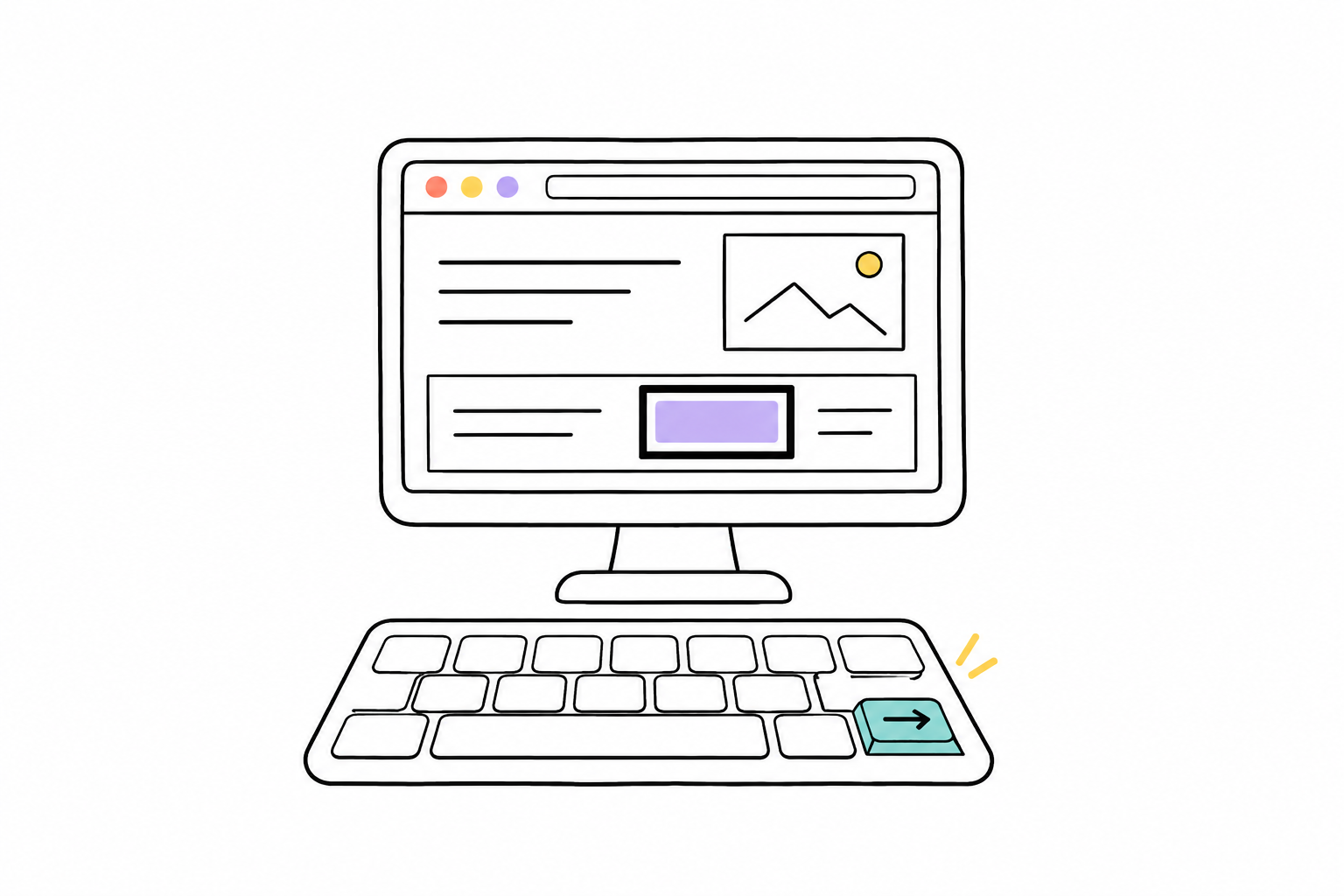
Une personne aveugle peut utiliser votre site grâce à un logiciel qui en lit le contenu à voix haute. Une autre le parcourt au clavier, car sa main tremble trop pour guider une souris. Aucune connaissance technique n’est nécessaire pour repérer une bonne partie des obstacles qu’elles rencontrent.
Un site accessible permet de naviguer au clavier, de consulter les pages avec un lecteur d’écran et de lire les textes lorsqu’on est malvoyant. Depuis le 28 juin 2025, la loi impose l’accessibilité aux sites qui vendent à distance aux consommateurs, à l’exception de ceux des plus petites entreprises.
Les mots à connaître avant de commencer
| Mot | Sens |
|---|---|
| Accessibilité numérique | La possibilité pour toute personne, handicapée ou non, de lire un site, d’y naviguer et de remplir ses formulaires |
| Lecteur d’écran | Un logiciel permettant aux personnes aveugles ou malvoyantes d’écouter le contenu ou de le lire sur un afficheur braille |
| Focus | Le repère qui signale l’élément actif de la page quand on la parcourt au clavier : un lien, un bouton ou un champ. Il prend le plus souvent la forme d’un cadre autour de l’élément |
| Texte alternatif | La description d’une image écrite dans le code de la page. Un lecteur d’écran la lit à la place de l’image |
| Étiquette | Le texte qui nomme un champ de formulaire, comme « Date d’arrivée » |
| WCAG | Les règles internationales d’accessibilité des contenus Web, publiées par le W3C (l’organisme qui établit les standards du Web) |
| RGAA | Le référentiel général d’amélioration de l’accessibilité, la méthode française pour vérifier ces règles critère par critère |
Savoir qui a besoin d’un site accessible
La Direction interministérielle du numérique (Dinum) estime que 12 à 15 millions de personnes sont handicapées en France6. Une personne aveugle se sert d’un lecteur d’écran, une personne malvoyante agrandit le texte ou renforce les contrastes et une personne sourde a besoin des sous-titres d’une vidéo. Avec l’âge, une même personne peut cumuler plusieurs de ces difficultés.
À notre avis, les aménagements faits pour les personnes handicapées facilitent la visite de tous. Dans un formulaire, une étiquette visible peut guider le visiteur pressé, de même qu’un lien explicite peut lui éviter d’ouvrir la mauvaise page. Un bon contraste profite à chacun sur un téléphone en plein soleil.
Savoir si la loi vous oblige à rendre votre site accessible
L’acte européen sur l’accessibilité, une directive de 2019, s’applique depuis le 28 juin 2025 à plusieurs services, dont le commerce électronique (la vente à distance aux consommateurs par voie électronique)1. En France, l’article D412-50 du Code de la consommation inclut le commerce électronique dans la liste des services tenus d’être accessibles27.
La loi ne vise donc pas le site vitrine d’un artisan qui ne vend rien en ligne. Les entreprises de services de moins de dix personnes sont dispensées de l’obligation d’accessibilité si leur chiffre d’affaires annuel ou leur bilan ne dépasse pas deux millions d’euros2. Faute de respecter cette obligation, une entreprise encourt l’amende des contraventions de cinquième classe, la catégorie la plus lourde des contraventions8.
Une boutique en ligne
Elle vend à des particuliers sur son site, si bien que la loi l’oblige à le rendre accessible.
Une très petite boutique en ligne
Elle compte moins de dix personnes et deux millions d’euros de chiffre d’affaires ou de bilan au plus. La loi la dispense de cette obligation.
Le site vitrine d’un artisan
Il présente l’entreprise sans rien vendre en ligne et la loi ne le vise pas.
Pour vérifier l’accessibilité d’un site, la France s’est dotée d’une méthode, le RGAA, dont un auditeur contrôle les critères numérotés un par un. Avec le critère 1.1, par exemple, il vérifie que chaque image porteuse d’information a une alternative textuelle.
La version en vigueur, le RGAA 4.1.2, compte 106 critères fondés sur les WCAG 2.15. La Dinum annonce pour la fin de 2026 un RGAA 5 aligné sur les WCAG 2.26. Même si la loi ne vous concerne pas, vous pouvez vérifier seul plusieurs de ces critères.
Faire les contrôles que vous pouvez mener seul
Même les grands sites marchands négligent des points de base. En 2021, le Baymard Institute, un cabinet danois, a évalué 33 d’entre eux sur quatre points : les champs de formulaire, les liens, la navigation au clavier et les images. Jusqu’à 94 % de ces sites ne respectaient pas au moins l’un d’eux4. Les contrôles suivants concernent le clavier, les images et les champs, ainsi que les titres, le contraste et les sous-titres.
Parcourir une page au clavier
Sans souris, une personne passe d’un lien à l’autre avec Tab, revient en arrière avec Maj+Tab, active un lien avec Entrée et coche une case avec la barre d’espace. Le RGAA exige que le focus soit visible sur chaque élément et que l’ordre de tabulation (l’ordre dans lequel Tab parcourt la page) soit cohérent. Un calendrier, un menu déroulant ou tout autre élément animé par un script doit lui aussi être utilisable au clavier5.
Tab
Le focus passe au lien, au bouton ou au champ suivant.
Maj+Tab
Le focus revient à l’élément précédent.
Entrée
Entrée active le lien ou le bouton qui a le focus.
Barre d’espace
La barre d’espace coche ou décoche la case qui a le focus.
Pour faire ce parcours vous-même, cliquez dans la barre d’adresse et appuyez plusieurs fois sur Tab. Le repère de focus doit rester visible et passer d’un élément à l’autre dans un ordre cohérent.
Vérifier l’ordre des titres
Avec un lecteur d’écran, une personne aveugle peut sauter de titre en titre, comme dans un sommaire. Selon le critère 9.1 du RGAA, l’information de chaque page doit être structurée par des titres appropriés5. Donnez à chaque page un seul titre de niveau 1, suivi de titres de niveaux 2 et 3 sans sauter de niveau. Une personne aveugle peut alors suivre le plan de la page à l’oreille.
Choisissez le niveau de chaque titre d’après sa place dans le plan. Si sa taille ne vous convient pas, la personne qui gère votre site peut la changer sans toucher au niveau. WAVE, l’outil gratuit présenté plus bas, affiche le plan des titres d’une page. Pour aller plus loin sur le niveau de chaque titre, lisez le chapitre Rédiger une page pour être visible sur Google du guide du référencement.
Décrire chaque image informative
Le texte alternatif, lu à voix haute par le lecteur d’écran, permet à une personne aveugle de savoir ce qu’une image représente. Le RGAA et les WCAG rendent obligatoire une alternative textuelle pour chaque image porteuse d’information59. Marquez comme décorative une image qui n’apporte aucune information, un motif ou une photo d’ambiance par exemple, pour que le lecteur d’écran la passe sous silence.
Décrivez l’image comme vous le feriez au téléphone pour un client : « Chambre Les Noyers, lit double sous une charpente en chêne ». Le chapitre Choisir les photos de son site vous montre comment distinguer les photos informatives des photos décoratives.
Nommer chaque champ par une étiquette
Pour le RGAA, chaque champ de formulaire doit avoir une étiquette (critère 11.1)5. Sans étiquette, une personne qui se sert d’un lecteur d’écran entend seulement « zone de saisie » et doit deviner ce qu’on lui demande.
Le texte d’exemple écrit dans un champ, comme « jj/mm/aaaa », ne remplace pas une étiquette, car il disparaît dès que le visiteur tape. Placez au-dessus de chaque champ une étiquette visible, comme « Date d’arrivée ». Le chapitre Concevoir un formulaire de contact détaille l’organisation d’un formulaire.
Exemple d’un même champ de date, sans et avec son étiquette
Sans étiquette
jj/mm/aaaa
Le texte d’exemple disparaît dès que le visiteur tape. Un lecteur d’écran n’annonce qu’une « zone de saisie ».
Avec une étiquette
Date d’arrivée
jj/mm/aaaa
L’étiquette s’affiche en permanence au-dessus du champ et le lecteur d’écran la lit.
Vérifier le contraste des textes
Les WCAG fixent le contraste minimal entre un texte et son fond à 4,5:1 pour un texte courant et à 3:1 pour un grand texte. Ce rapport va de 1:1 pour deux couleurs identiques à 21:1 pour du noir sur du blanc9. Un gris clair sur fond blanc peut passer sous ce seuil sans que vous le remarquiez sur votre écran. Vous trouverez la façon de mesurer ce rapport dans le chapitre Rendre les textes de son site lisibles.
Sous-titrer les vidéos où l’on parle
Le critère 4.3 du RGAA exige, si nécessaire, des sous-titres synchronisés pour chaque vidéo enregistrée qui associe le son et l’image5. Les sous-titres sont inutiles sur une vidéo sans parole (un plan du paysage, par exemple) mais obligatoires sur une vidéo où vous présentez votre activité.
Combiner un contrôle automatique avec des vérifications manuelles
Des outils gratuits repèrent une partie des défauts en quelques secondes. WAVE, l’extension de l’organisme américain WebAIM, signale sur la page elle-même chaque image sans texte alternatif et chaque champ sans étiquette. Lighthouse, l’audit intégré aux outils de développement de Chrome, présente les défauts sous forme de liste.
Ensemble, ces outils ne trouvent pas tous les défauts. En 2017, au Royaume-Uni, une équipe du Government Digital Service (le service numérique du gouvernement) a soumis à dix outils gratuits une page où elle avait placé 143 défauts. Le meilleur outil en a trouvé 37 % et les dix réunis 71 %, si bien que 29 % des défauts ont échappé aux dix outils3.
Deque, une entreprise qui vend l’un de ces outils, estime pour sa part que ses tests automatiques couvrent 57 % du volume des problèmes relevés dans ses audits10. Les deux équipes n’ont pas mesuré la même chose. Le Government Digital Service a compté des défauts variés placés exprès sur une page, alors que Deque a mesuré la fréquence des problèmes sur les sites qu’elle a examinés.
L’absence d’alerte signifie seulement que l’outil n’a détecté aucun problème. Vérifiez vous-même qu’un texte alternatif décrit la bonne image, qu’une étiquette est claire et que le parcours au clavier respecte l’ordre de lecture. Ces trois points demandent un regard humain.
Exemple d’un gîte du Périgord
Ce gîte de trois chambres tenu par un couple n’existe pas : sa page de réservation est une démonstration montée sur notre site de test. Avec deux personnes et un chiffre d’affaires loin des deux millions d’euros, l’entreprise échappe à l’obligation d’accessibilité. Les propriétaires veulent pourtant que leurs clients âgés ou malvoyants puissent réserver seuls.
La propriétaire parcourt la page au clavier
La propriétaire lâche sa souris et appuie sur Tab. Au troisième appui, le cadre du focus disparaît dans le calendrier des dates, où les flèches du clavier ne changent rien. Le bouton « Envoyer ma demande » n’est en fait qu’un bloc de texte cliquable, si bien que Tab ne l’atteint jamais.

La propriétaire vérifie la page avec WAVE
Elle installe ensuite cette extension et l’ouvre sur la page de réservation. WAVE signale aussitôt que la photo de la chambre « Les Noyers » n’a pas de texte alternatif et relève deux champs de date sans étiquette, où seul « jj/mm/aaaa » s’affiche.
Dans le plan des titres affiché par WAVE, elle découvre que les noms des chambres sont des titres de niveau 4. Ils suivent directement le titre de la page, sans niveau 2 ni 3. La personne qui avait créé la page avait choisi ce niveau pour la taille de ses caractères.
Exemple du plan des titres de la page du gîte, avant et après correction
Avant
H1
Réserver une chambre
H4
Les Noyers
H4
Les Tilleuls
H4
La Grange
Les noms des chambres sautent les niveaux 2 et 3.
Après
H1
Réserver une chambre
H2
Les Noyers
H2
Les Tilleuls
H2
La Grange
Le titre de chaque chambre est placé un niveau sous le titre principal de la page.
Le prestataire du gîte corrige la page
Le prestataire remplace le calendrier par deux champs de date standard du navigateur, accessibles au clavier, avec leurs étiquettes « Date d’arrivée » et « Date de départ ». Il fait du bloc de texte un vrai bouton et passe les noms des chambres en titres de niveau 2. Il rétablit enfin le cadre du focus dans la couleur du site.
De son côté, la propriétaire écrit le texte alternatif de la photo, si bien que WAVE ne signale plus d’erreur. Elle refait le parcours au clavier et envoie une demande sans toucher la souris.

Vérifier une de vos pages en quatre étapes
Commencez par la page où vos clients passent à l’action, celle du contact, du devis ou de la réservation.
- Parcourez la page avec la touche Tab, sans toucher la souris, jusqu’au bouton d’envoi. Notez chaque endroit où vous ne voyez plus le focus et chaque élément que Tab n’atteint pas. Passez à l’étape suivante quand vous avez envoyé le formulaire au clavier.
- Affichez le plan des titres de la page avec WAVE et vérifiez que la page n’a qu’un titre de niveau 1 et aucun niveau sauté. Assurez-vous que chaque image informative possède un texte alternatif et que les autres sont signalées comme décoratives.
- Vérifiez que chaque champ du formulaire a une étiquette visible au-dessus de lui. Un texte d’exemple écrit dans le champ n’est pas une étiquette. Vous passez à la suite quand tous les champs ont la leur.
- Passez la page dans WAVE ou dans l’audit Lighthouse de Chrome et corrigez chaque erreur signalée. Relisez ensuite vous-même ce que l’outil ne peut pas évaluer : la justesse des textes alternatifs, la clarté des étiquettes et l’ordre du parcours. Le contrôle est complet quand l’outil ne signale plus d’erreur et que vous avez relu ces trois points.
Vous avez réussi quand…
Vous parcourez la page au clavier du début à la fin, avec un focus visible à chaque appui sur Tab. Plus aucune erreur ne s’affiche dans WAVE ou Lighthouse. Vous avez relu les textes alternatifs et les étiquettes, puis vérifié l’ordre de navigation.
Ce contrôle ne remplace pas un audit de conformité, où un spécialiste du RGAA vérifie les 106 critères de la méthode.
Si cela ne marche pas
Si le focus disparaît dans un calendrier, cet élément n’est pas utilisable au clavier. Demandez qu’on le remplace par un champ de date standard du navigateur. Un visiteur peut toujours atteindre ce type de champ au clavier.
L’outil signale parfois des erreurs dans l’en-tête ou le pied de page. Corrigez-les dans le modèle commun pour appliquer les modifications à toutes les pages concernées. Si la liste est longue, commencez par les images et les champs, dont les erreurs bloquent selon nous le plus de visiteurs.
Refaire ces contrôles à chaque page publiée
Une nouvelle page peut réintroduire des images sans texte alternatif ou des champs sans étiquette. Vérifiez ces éléments avant chaque publication. Parcourez-la aussi au clavier et passez l’outil automatique si elle contient un formulaire.

Avec ces contrôles, vous levez les obstacles les plus courants pour les visiteurs au clavier ou au lecteur d’écran. Pour évaluer ensuite la facilité d’usage du site, du menu au formulaire, servez-vous de la grille de quatorze questions du chapitre suivant.
Chapitre précédent : Adapter son site au téléphone
Chapitre suivant : Évaluer l’UX de son site avec une grille
Sources
- ↑ Parlement européen et Conseil, « Directive (UE) 2019/882 relative aux exigences en matière d’accessibilité applicables aux produits et services« , 17 avril 2019, articles 2, 3 (points 23 et 30), 4 (paragraphe 5) et 31.
- ↑ « Code de la consommation, article L412-13« , créé par la loi n° 2023-171 du 9 mars 2023, article 16, Légifrance, consulté le 16 novembre 2026.
- ↑ Mehmet Duran, « What we found when we tested tools on the world’s least-accessible webpage« , Government Digital Service, blog Accessibility in government, 24 février 2017.
- ↑ Alex Krzyminski, « Accessibility Benchmark« , Baymard Institute, 29 juin 2021.
- ↑ Direction interministérielle du numérique, « RGAA 4.1.2 : critères et tests« , accessibilite.numerique.gouv.fr, critères 1.1, 4.3, 7.3, 9.1, 10.7, 11.1 et 12.8, consulté le 16 novembre 2026.
- ↑ DesignGouv, « Nouvelle version du RGAA« , Direction interministérielle du numérique, 2 mars 2026.
- ↑ « Code de la consommation, article D412-50« , créé par le décret n° 2023-931 du 9 octobre 2023, Légifrance, consulté le 16 novembre 2026.
- ↑ DGCCRF, « La nouvelle directive européenne « Accessibilité » : pour des produits et des services accessibles aux personnes en situation de handicap« , economie.gouv.fr, fiche du 1er juillet 2025, qui renvoie à l’article R451-4 du Code de la consommation.
- ↑ W3C, « Web Content Accessibility Guidelines (WCAG) 2.2« , critères 1.1.1 et 1.4.3, recommandation du 12 décembre 2024.
- ↑ Deque Systems, « Automated Testing Study Identifies 57 Percent of Digital Accessibility Issues, Surpassing Accepted Industry Benchmarks« , blog de Deque, 10 mars 2021 (étude d’éditeur).